使用教程
选择工具,按步骤快速配置
[{token}]
[{copyTip==='token'?'已复制 ✓':'点击复制'}]
[{baseUrl}]
[{copyTip==='base'?'已复制 ✓':'点击复制'}]
智谱 GLM-5 系列:请使用 glm-5.1
本教程部分内容编写较早,文中或截图里若仍出现 glm-5,视为过时写法。连接本站中转时,请在各工具配置里手动改为与智谱官方一致的 glm-5.1,勿照抄旧名。
1下载安装
GitHub前往 GitHub Releases 下载对应平台版本:
- Windows —
.msi安装包 - macOS —
.zip或brew install --cask cc-switch - Linux —
.deb / .rpm / .AppImage
2获取 API 信息
- 前往 秘钥激活页面 输入秘钥并激活
- 激活成功后复制 API Key(sk- 开头)和 Base URL
3配置 API
打开 CC Switch → 点击「Add Provider」
选择 Custom(自定义)配置类型
填写 API 信息(参考下图红框标注)
您的 API 密钥 (sk-...)http://model.imfan.topAnthropic Messages (原生)[{modelName}]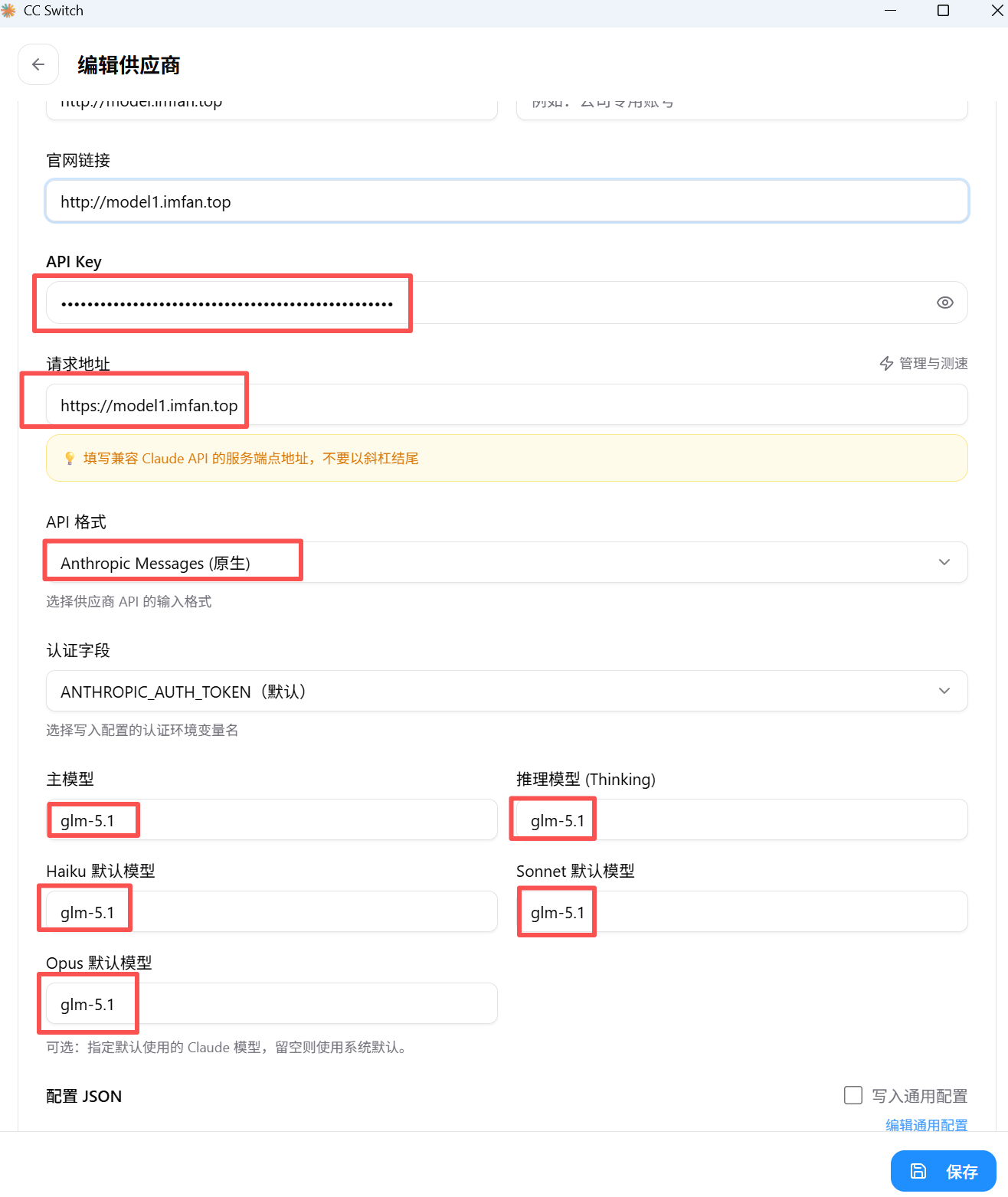
点击「保存」→「Enable」启用
CC Switch 会自动写入配置文件。重启终端后执行 claude 即可生效。
系统托盘快速切换
CC Switch 常驻系统托盘,右键点击即可在多个 API 提供商之间一键切换,非常方便。
常见问题
一准备工作
1. 安装 Node.js(必需,18+)
访问 Node.js 官网 下载 LTS 版安装,勾选 Add to PATH。
node -v
npm -v
2. 安装 Git(可选)
git --version
二安装 Claude Code CLI
可选:切换国内 npm 镜像
npm config set registry https://registry.npmmirror.com
全局安装
npm install -g @anthropic-ai/claude-code
验证安装
claude --version
三获取 API Key
- 前往 秘钥激活页面 输入秘钥并激活
- 激活成功后复制 API Key(sk- 开头)和 Base URL
四配置
Step 1:编辑 settings.json
Windows: C:\Users\您的用户名\.claude\settings.json
MacOS/Linux: ~/.claude/settings.json
{
  "env": {
    "ANTHROPIC_BASE_URL": "http://model.imfan.top",
    "ANTHROPIC_AUTH_TOKEN": "您的API密钥",
    "API_TIMEOUT_MS": "3000000",
    "CLAUDE_CODE_DISABLE_NONESSENTIAL_TRAFFIC": 1,
    "ANTHROPIC_MODEL": "MiniMax-M2.5" 或者 "glm-5.1",
    "ANTHROPIC_SMALL_FAST_MODEL": "MiniMax-M2.5" 或者 "glm-5.1",
    "ANTHROPIC_DEFAULT_SONNET_MODEL": "MiniMax-M2.5" 或者 "glm-5.1",
    "ANTHROPIC_DEFAULT_OPUS_MODEL": "MiniMax-M2.5" 或者 "glm-5.1",
    "ANTHROPIC_DEFAULT_HAIKU_MODEL": "MiniMax-M2.5" 或者 "glm-5.1"
  }
}Step 2:编辑 .claude.json
Windows: C:\Users\您的用户名\.claude.json | Mac/Linux: ~/.claude.json
{"hasCompletedOnboarding": true}⚠️ 注意:如果你的 .claude.json 中已有 "primaryApiKey" 字段,请将其值修改为你在本站获取的 API 密钥,否则会导致请求认证失败。
五使用
启动对话
claude
查看帮助
claude --help
常见问题
1前置要求
- Node.js ≥ 22, npm ≥ 10
- 操作系统 Linux / macOS / Windows
- 创建令牌时选择 Codex 分组
2安装 Codex CLI
安装 Git 和 Node.js LTS 后:
npm install -g @openai/codex
codex --version
brew install node@22
sudo npm install -g @openai/codex
codex --version
# Ubuntu/Debian
curl -fsSL https://deb.nodesource.com/setup_22.x | sudo -E bash -
sudo apt-get install -y nodejs
sudo npm install -g @openai/codex
codex --version
3配置
在 ~/.codex/(Windows: %USERPROFILE%\.codex\)下创建配置文件:
auth.json
{
  "auth_mode": "apikey",
  "OPENAI_API_KEY": "您的Codex API密钥"
}config.toml
model_provider = "custom"
model = "MiniMax-M2.5"
model_reasoning_effort = "medium"
disable_response_storage = true

[model_providers.custom]
name = "custom"
base_url = "http://model.imfan.top/v1"
wire_api = "responses"
requires_openai_auth = true
| 参数 | 说明 | 值 |
|---|---|---|
model | 模型名称 | [{modelName}] |
model_reasoning_effort | 思考程度 | high / medium / low |
base_url | API 端点 | http://model.imfan.top/v1 |
wire_api | API 协议 | responses |
4启动使用
# 进入项目目录
cd /path/to/your/project

# 启动交互式会话
codex

# 或指定模型单次任务
codex --model MiniMax-M2.5 "用Python写一个快速排序"
VSCode 集成
在 VSCode 扩展商店搜索 codex,安装官方插件后侧边栏即可使用,自动读取 ~/.codex 配置。
常见问题
1安装
推荐下载 OpenCode 桌面客户端,图形界面更直观易用:
前往下载 OpenCode 客户端终端安装方式(高级用户)
# macOS / Linux
curl -fsSL https://opencode.ai/install | bash

# 或使用 Go 安装
go install github.com/opencode-ai/opencode@latest
opencode --version
2配置(面板方式,推荐)
启动 OpenCode 后,通过面板添加自定义提供商,按以下步骤操作:
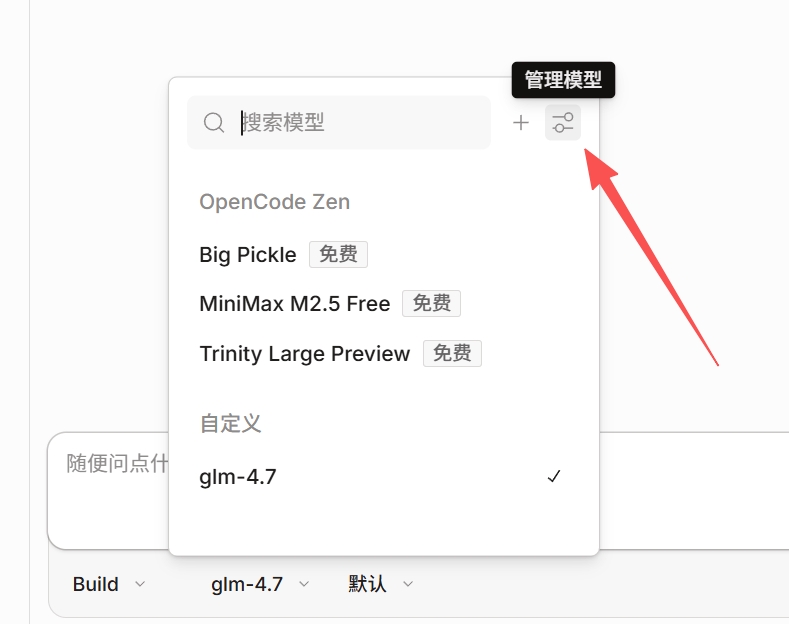
打开模型选择器 → 点击「管理模型」
在底部状态栏点击模型名称打开模型选择器,然后点击右上角的 齿轮图标(管理模型)。
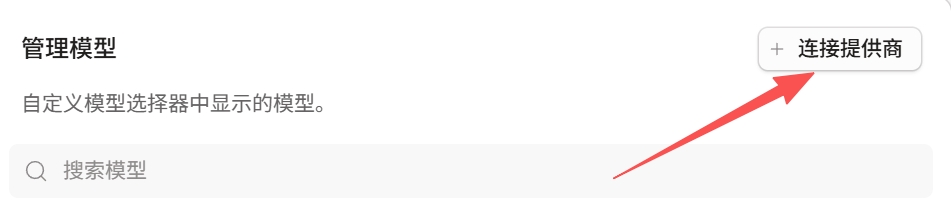
点击「+ 连接提供商」
进入管理模型页面后,点击右上角的 + 连接提供商 按钮。
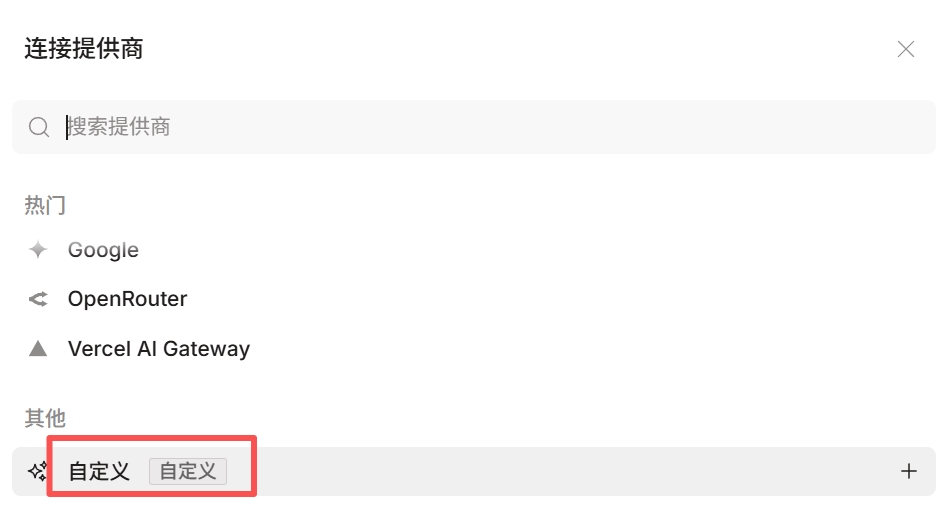
选择「自定义」
在提供商列表最下方的 其他 分类中,点击 自定义。
填写提供商信息
[{/^glm/i.test(modelName)?'glm':'minimax'}]自定义即可[{/^glm/i.test(modelName)?'glm':'minimax'}]随便写,自己能看明白就行!http://model.imfan.top/v1必须加 /v1 !您的 API 密钥 (sk-...)[{modelName}]左右两栏填一样的模型名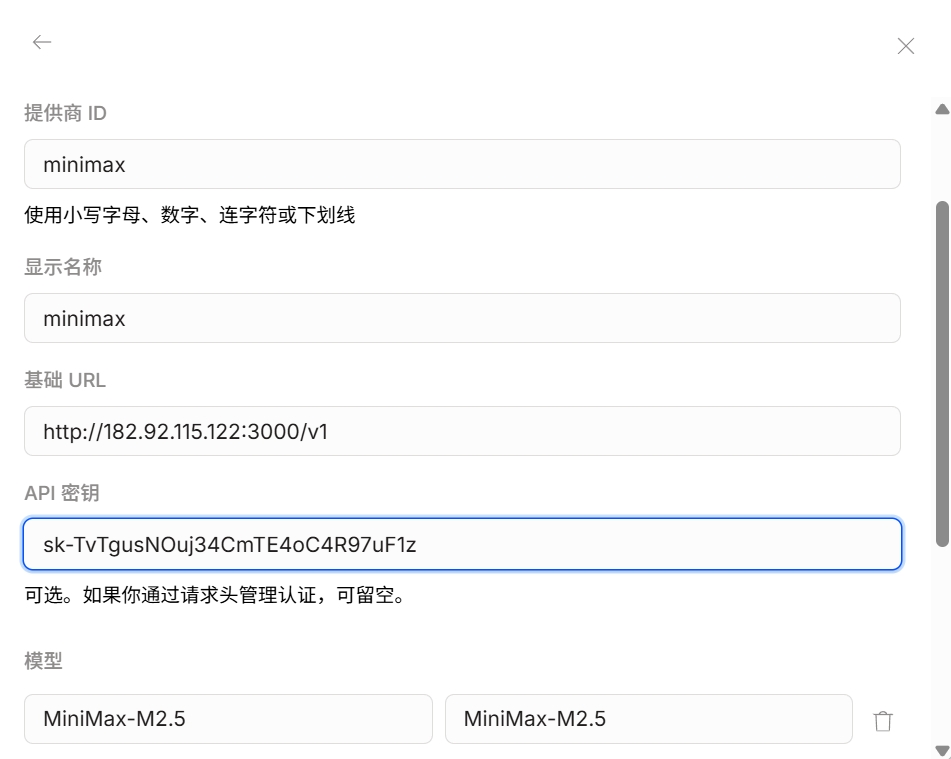
保存后选择模型
保存配置后,回到模型选择器,在「自定义」分类下找到刚添加的模型,点击选中即可开始使用。
3配置(JSON 文件 / CLI 方式)
OpenCode 还支持通过 JSON 配置文件或命令行进行配置,详细用法请参考官方文档:
查看 OpenCode 官方文档/v1 结尾。
4使用
# 进入项目目录并启动
cd /path/to/your/project
opencode
1下载安装
前往 Cherry Studio 官网 或 GitHub Releases 下载:
- Windows — .exe 安装包
- macOS — .dmg 安装包
- Linux — .AppImage / .deb
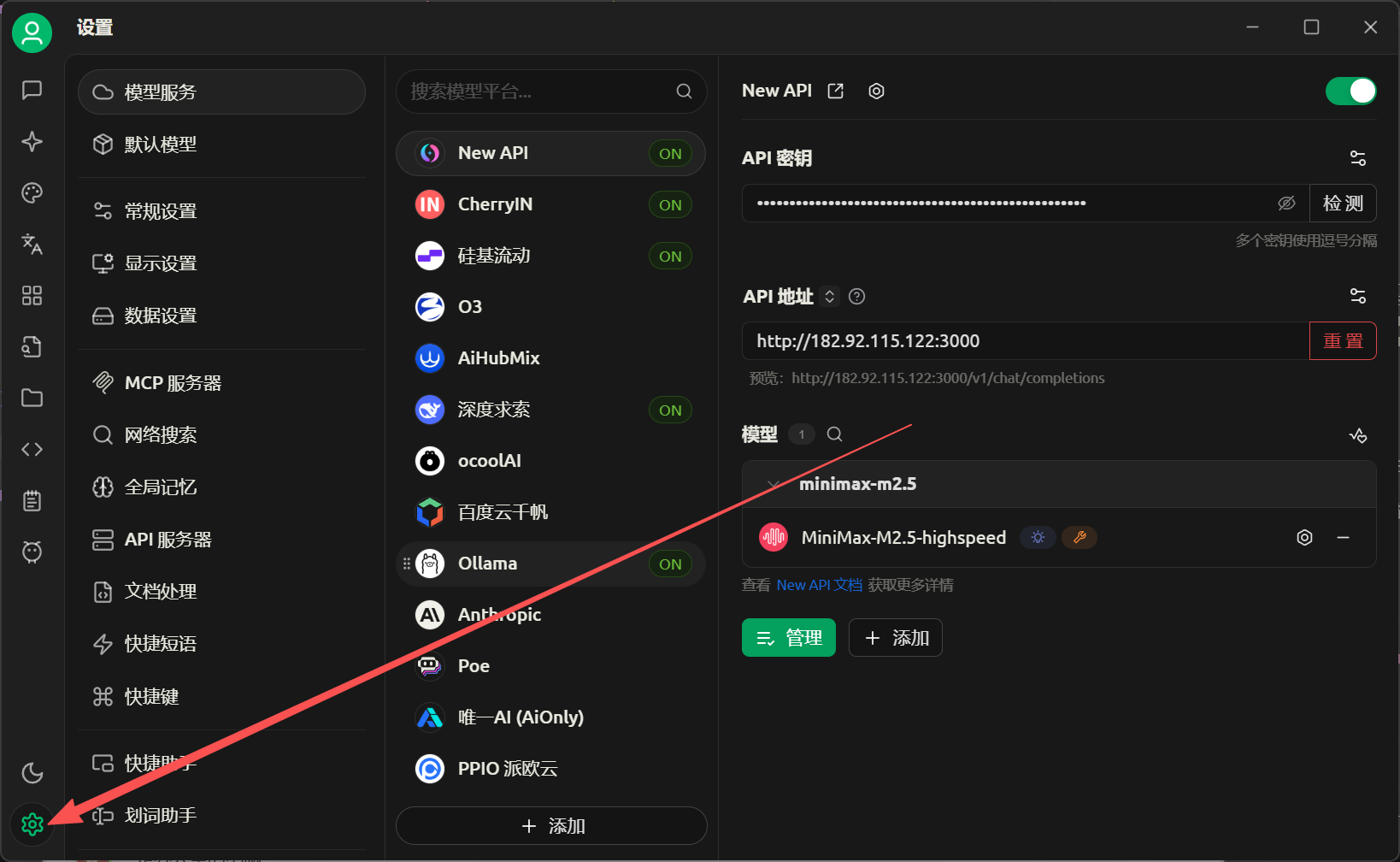
2打开设置
点击左下角的 齿轮图标,进入设置页面,然后选择左侧的 「模型服务」。
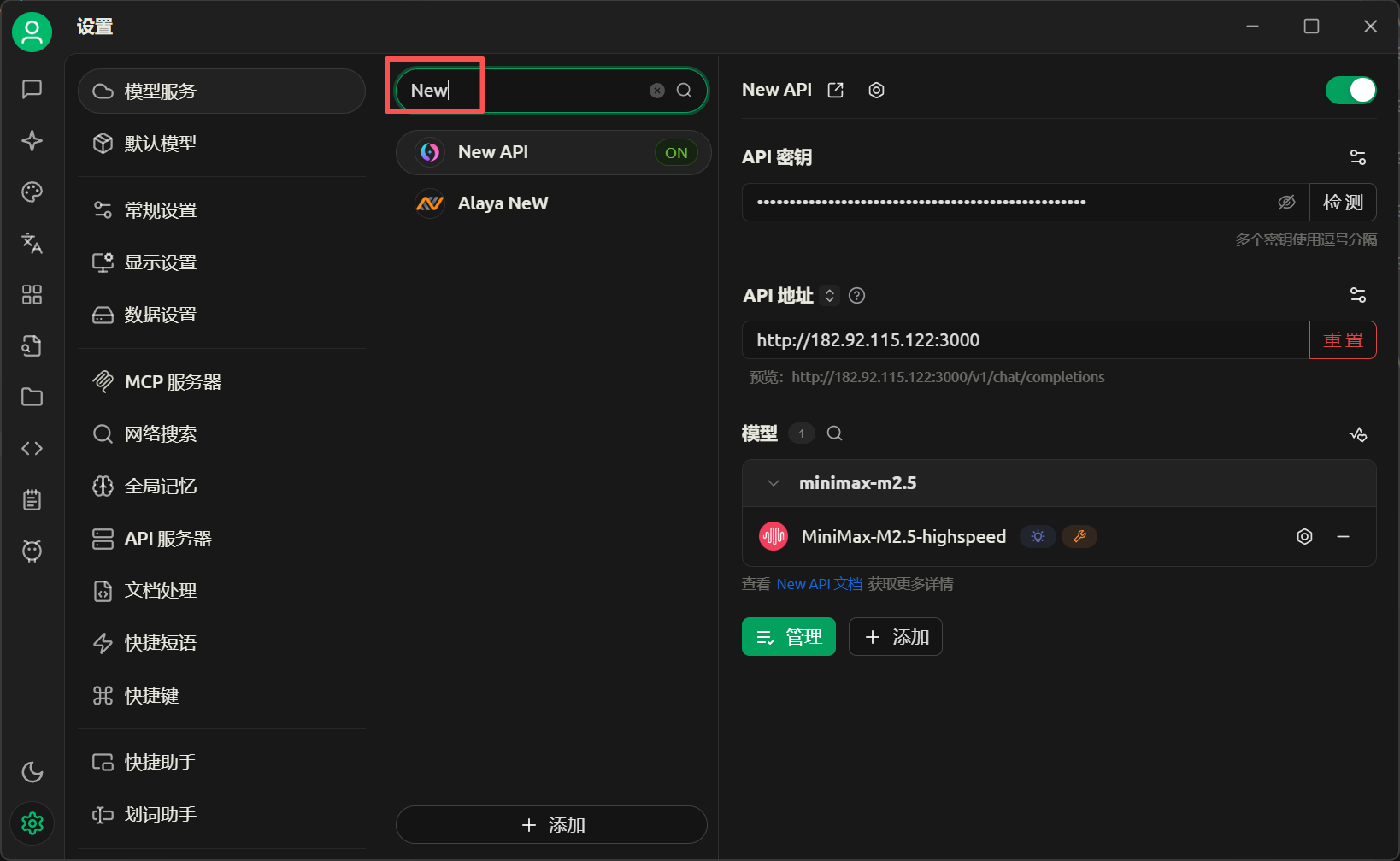
3找到 New API 服务商
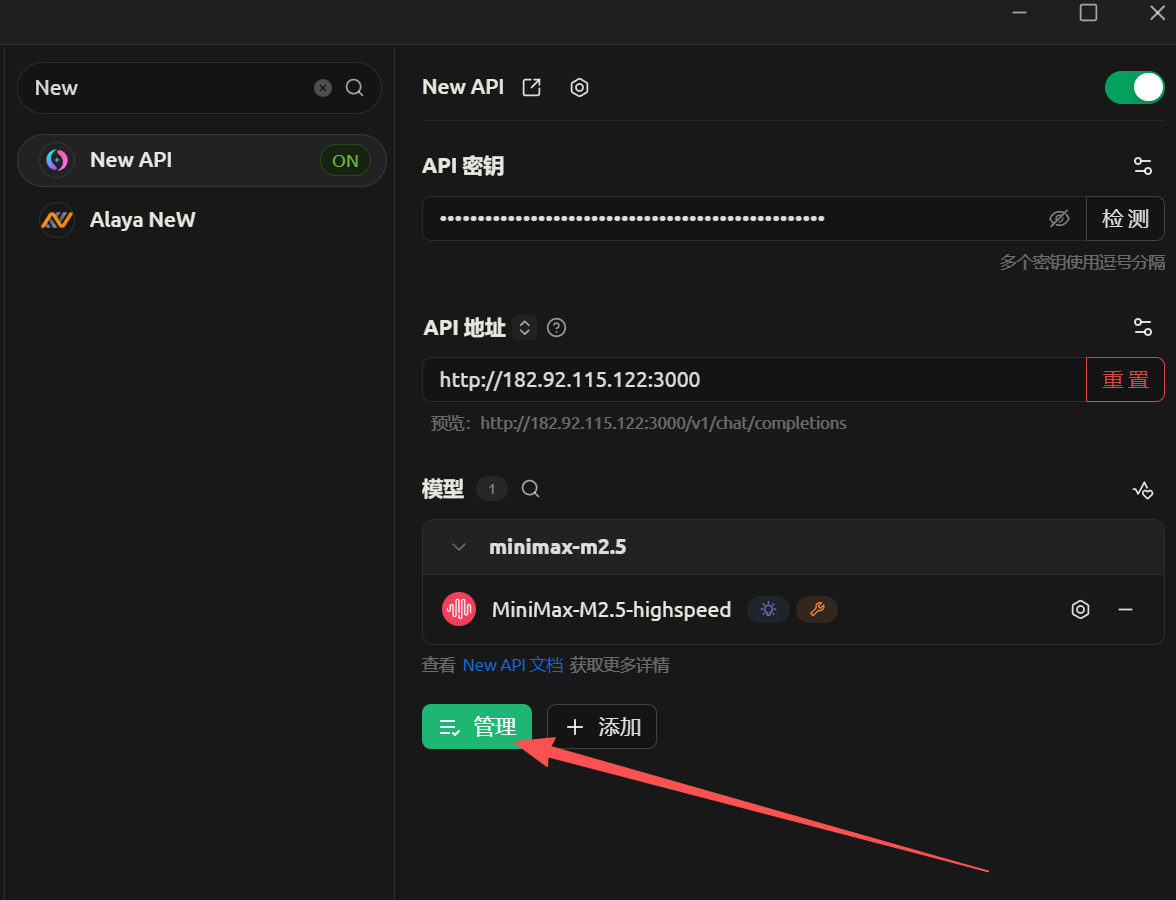
在模型服务商列表上方的搜索框中输入 「New」,找到并点击 「New API」。
4填写 API 密钥和地址
将激活页面中获取的 API 密钥 和 API 地址 分别填入对应的输入框:
激活页面复制的密钥 (sk-...)http://model.imfan.top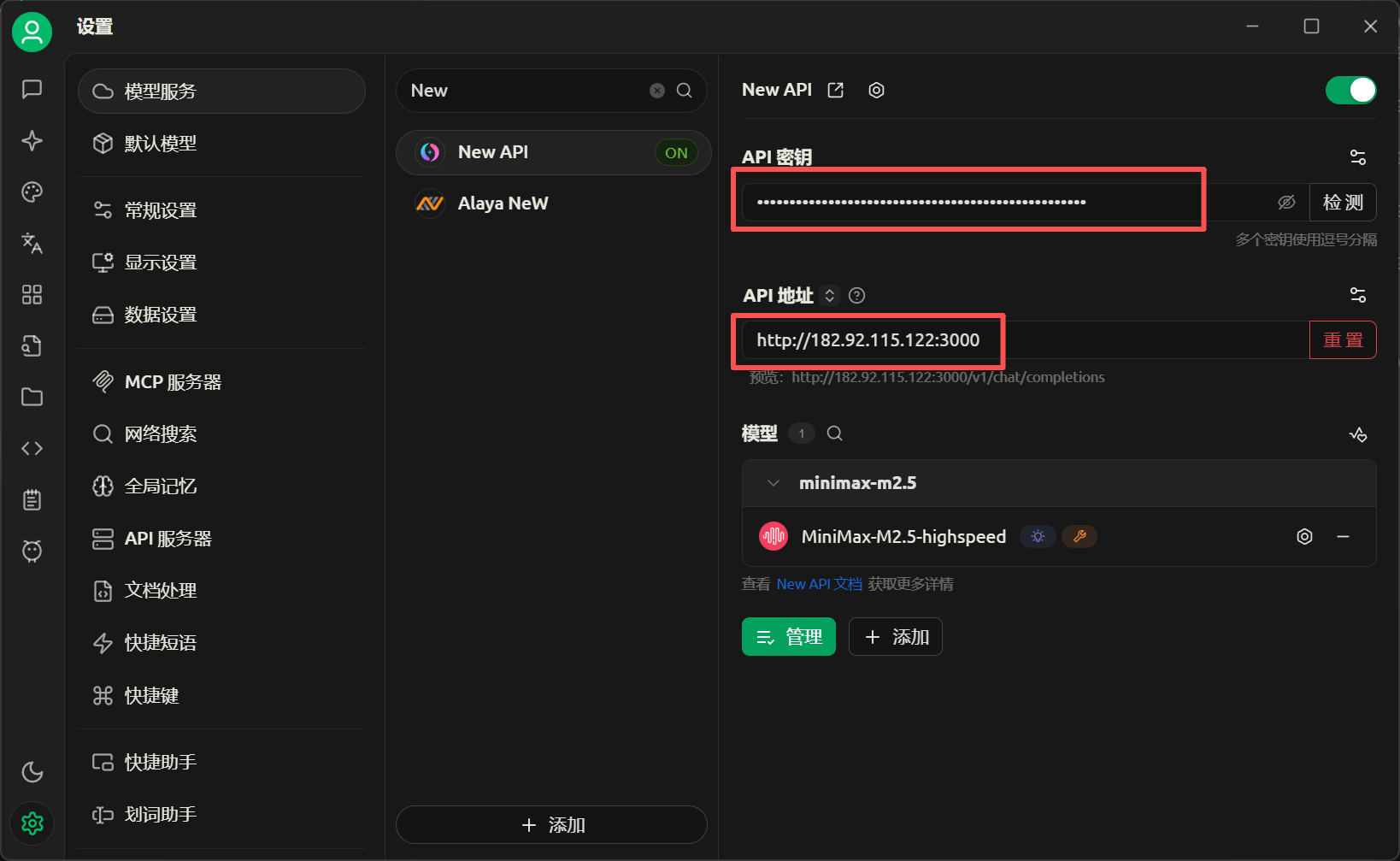
5管理模型
向下滚动到模型区域,点击 「管理」 按钮,打开模型管理面板。
6选择模型
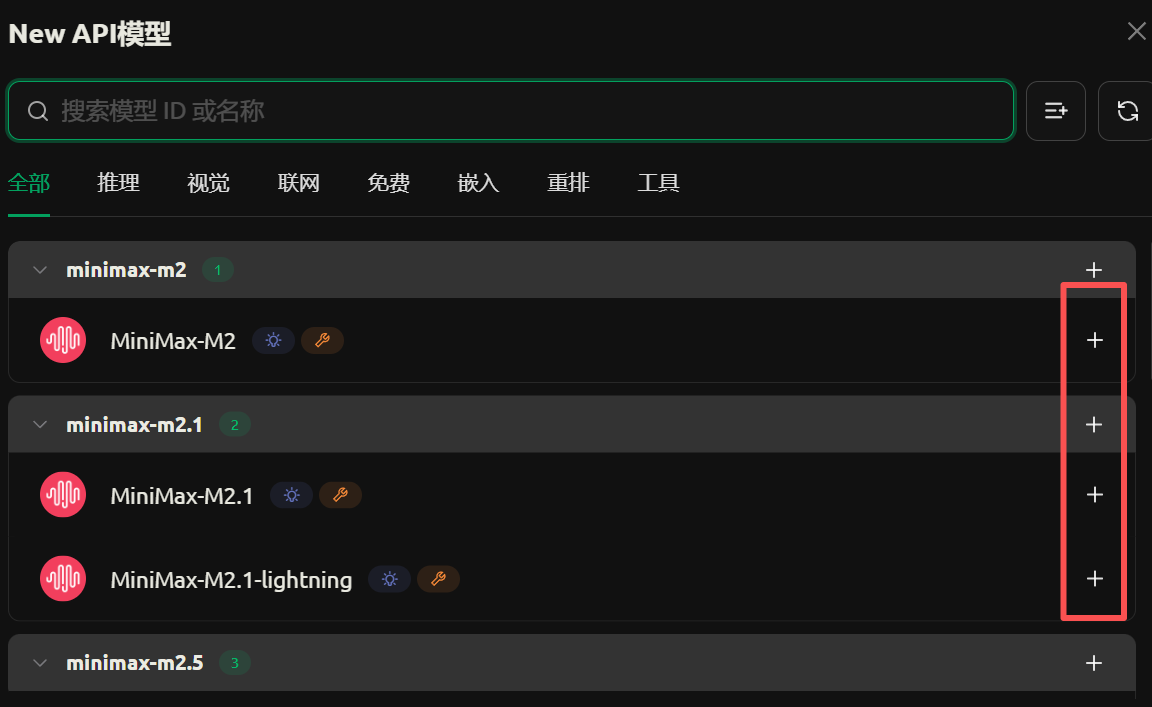
在模型列表中,找到您想使用的模型,点击右侧的 「+」 按钮添加。可以使用顶部搜索框或分类标签快速筛选。
7开始对话
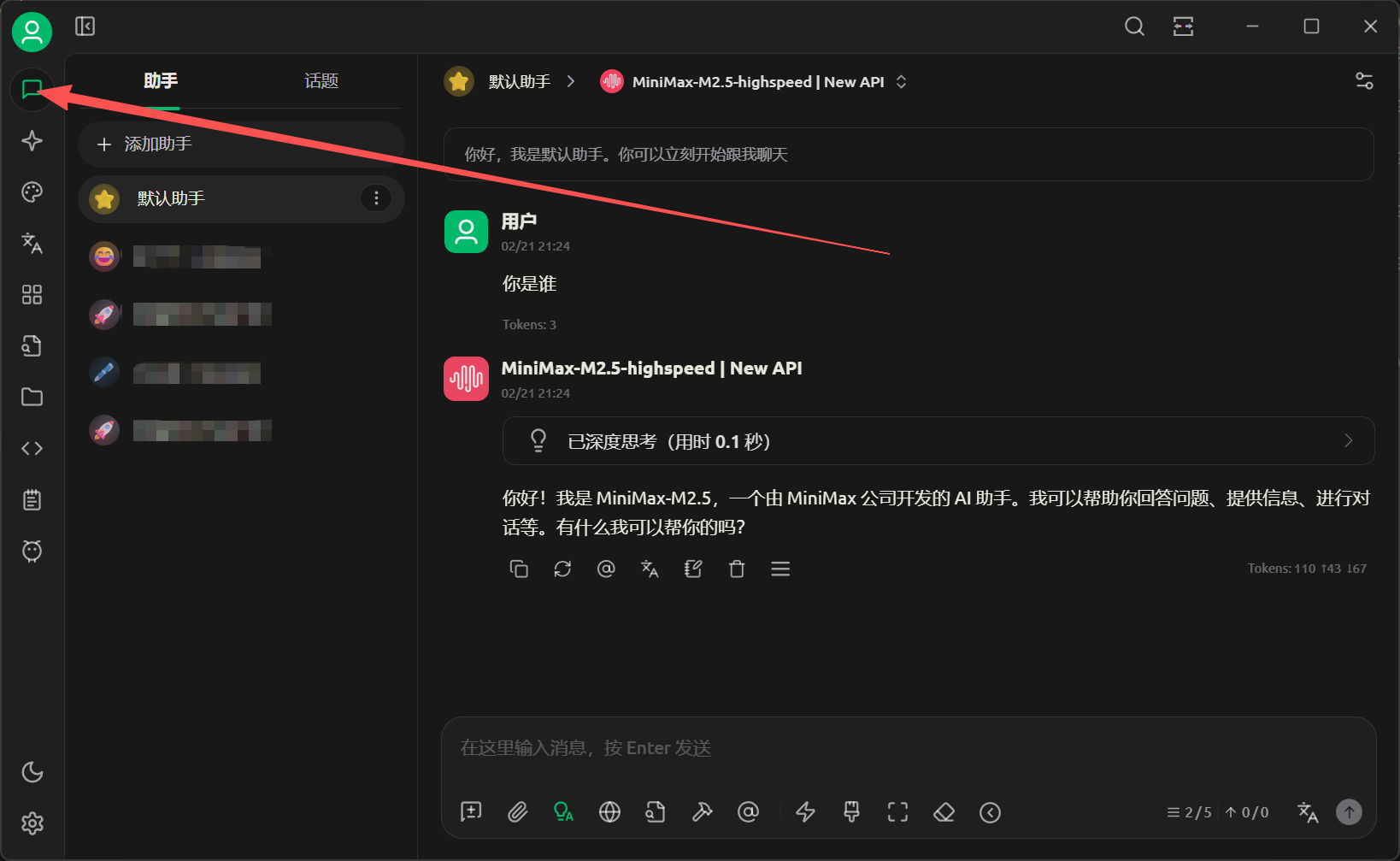
返回主界面,点击左侧 「助手」 图标,选择刚才添加的模型即可开始 AI 对话。
1安装插件
- 打开 VS Code
- 扩展商店搜索
Kilo Code - 点击安装
2配置 API
打开 Kilo Code 设置
安装后侧边栏出现 Kilo Code 图标,点击打开 → 设置
选择 API Provider → OpenAI Compatible
http://model.imfan.top/v1您的 API 密钥选择或输入模型名称开始使用
配置完成后即可在编辑器中选中代码进行提问、生成、重构等操作。
models.json 自定义模型与接口。智谱官方文档以 GLM Coding Plan 为例;本站为 OpenAI 兼容 中转时,将 url 设为本页 Base URL + /v1,id 填写本站支持的模型名即可(智谱 GLM 主模型请用 glm-5.1,勿沿用旧教程中的 glm-5)。1安装与登录
- 访问 CodeBuddy 使用说明(智谱开放文档),按其中「安装 CodeBuddy」指引下载并安装对应系统版本。
- 安装完成后启动应用,按提示完成账号登录。
2配置文件位置
models.json 用于自定义模型列表与下拉展示。建议在用户级配置(对所有项目生效):
- macOS / Linux:
~/.codebuddy/models.json - Windows:
C:\Users\你的用户名\.codebuddy\models.json
若目录不存在,可手动创建 .codebuddy 文件夹后再新建 models.json。
3本站 OpenAI 兼容配置示例
将下方 JSON 保存为 models.json。apiKey 请填本页上方复制的 API Key;url 须为完整接口根路径(与 Base URL 一致并包含 /v1)。id 须与中转支持的模型 ID 完全一致(区分大小写)。
{
  "models": [
    {
      "id": "MiniMax-M2.5",
      "name": "MiniMax-M2.5",
      "vendor": "随便填",
      "apiKey": "您的 API 密钥",
      "url": "http://model.imfan.top/v1",
      "supportsToolCall": true,
      "supportsReasoning": true
    }
  ]
}apiKey 填实际密钥字符串,不要写环境变量名;勿将含密钥的文件提交到 Git 或分享给他人。
4字段说明(与官方一致)
以下与 智谱 CodeBuddy 文档 中的 LanguageModel 字段含义一致;本站仅需按需增删 models 数组中的对象即可。
| 字段 | 必填 | 说明 |
|---|---|---|
id | 是 | 模型唯一标识,对话里选择的模型 ID |
name | 否 | 界面显示名称 |
vendor | 否 | 供应商标识,便于区分 |
apiKey | 否 | API 密钥(明文,非变量名) |
url | 否 | API 端点完整路径(OpenAI 兼容一般为 …/v1) |
maxInputTokens | 否 | 最大输入 token |
maxOutputTokens | 否 | 最大输出 token |
supportsToolCall | 否 | 是否支持工具调用 |
supportsImages | 否 | 是否支持图片输入 |
supportsReasoning | 否 | 是否支持推理模式 |
可选顶层字段 availableModels(字符串数组):仅列出要在下拉里展示的模型 id;不配置或为空则展示全部已定义模型。
5回到 CodeBuddy 使用
保存 models.json 后重启 CodeBuddy(若已打开),在对话或模型选择器中选刚配置的 id(如 [{modelName}])即可开始对话。
参考:智谱 GLM 示例(Coding Plan)
若你同时使用官方 GLM Coding Plan,官方示例中 url 为智谱专用地址、id 为 glm-5.1 等,与下方结构相同,仅 endpoint 与模型名不同:
{
  "models": [
    {
      "id": "glm-5.1",
      "name": "MyModel",
      "vendor": "zhipu",
      "apiKey": "Your-API-Key",
      "url": "https://open.bigmodel.cn/api/coding/paas/v4",
      "supportsToolCall": true,
      "supportsReasoning": true
    }
  ]
}常见问题
1安装 OpenClaw
Docker、安装脚本、npm/pnpm、从源码等具体步骤与命令,请以 OpenClaw 官方文档为准,避免与本站教程不同步。
https://docs.openclaw.ai/zh-CN/install2配置模型(推荐用 ocs 一键配置)
使用 ocs(OpenClaw Setup)按向导填写 API 地址、API Key 并选择模型,配置会自动写入 ~/.openclaw/openclaw.json,无需手改 JSON。
在终端运行 ocs 即可进入 OpenClaw 配置向导,按提示选择「自定义地址」、填写本站的 API 地址与秘钥、选择模型即可完成配置。配置完成后按提示重启 Gateway。
1. 全局安装 openclaw-setup
npm i -g @evolution-of-silicon-based-life/openclaw-setup
安装后使用短命令 ocs 启动交互式向导;还可使用 ocs help、ocs list、ocs test、ocs --web。
2. 复制本站 API 信息与激活秘钥
执行 ocs 前,请在本页上方先复制好 Base URL 和 API Key,向导提示时直接粘贴即可。若 ocs 提示输入「授权码」,请填写你在本站激活时使用的「激活秘钥」(即前往「激活页面」输入的那串秘钥)。
3. 运行 ocs 按向导配置
ocs
在终端输入 ocs 回车。若出现「授权码」提示,把本站的激活秘钥填进去即可;然后按向导选择「自定义地址」、输入 API 地址(如 http://model.imfan.top)、粘贴 API Key、选择模型。配置成功后按提示执行 openclaw gateway run 重启 Gateway。
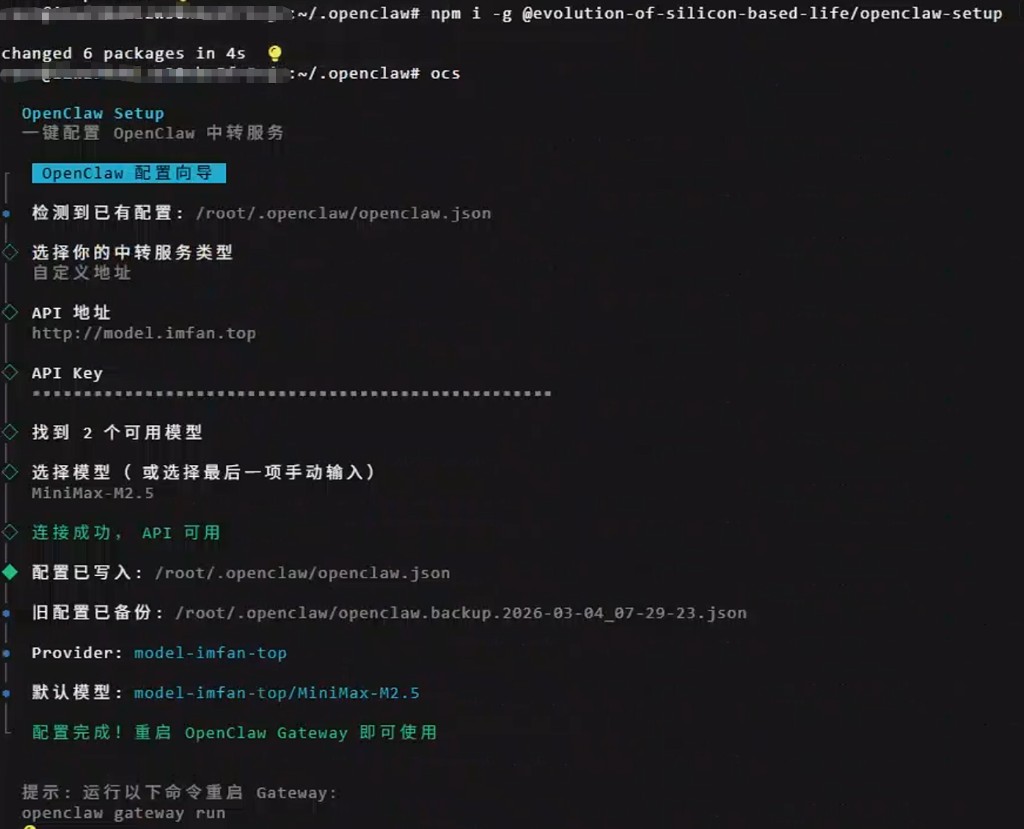
运行 ocs 后的配置向导示意:选择自定义地址、填写 API 与密钥、选择模型,配置完成后重启 Gateway 即可使用。
可选:一行命令非交互配置
ocs -u http://model.imfan.top/ -k 您的API密钥 -m [{ocsModel}]若已准备好 API 地址、密钥和模型名,可直接用上述命令一次性写入配置,无需交互。
3启动与验证
Docker 方式
# 重启 Gateway
docker restart openclaw-openclaw-gateway-1

# 查看日志确认模型加载成功
docker logs openclaw-openclaw-gateway-1 2>&1 | grep "agent model"
CLI 方式
openclaw gateway restart
openclaw models list
成功输出示例:agent model: [{ocm==='glm5'?'zai/glm-5.1':'openai/'+modelName}](若日志仍为旧名 glm-5,以配置中的 glm-5.1 为准)
4MiniMax 完整配置示例
以下是使用 MiniMax 中转配置的三个关键文件的完整示例,点击展开查看。
路径:~/.openclaw/openclaw.json
{
  "models": {
    "mode": "merge",
    "providers": {
      "minimax-cn": {
        "baseUrl": "http://model.imfan.top/v1",
        "apiKey": "sk-your-api-key",
        "api": "openai-responses",
        "models": [
          {
            "id": "MiniMax-M2.5",
            "name": "MiniMax M2.5",
            "reasoning": true,
            "input": ["text"],
            "cost": {
              "input": 0.3,
              "output": 1.2,
              "cacheRead": 0.03,
              "cacheWrite": 0.12
            },
            "contextWindow": 200000,
            "maxTokens": 8192
          }
        ]
      }
    }
  },
  "agents": {
    "defaults": {
      "model": {
        "primary": "minimax-cn/MiniMax-M2.5"
      },
      "models": {
        "minimax-cn/MiniMax-M2.5": {
          "alias": "Minimax"
        }
      },
      "compaction": {
        "mode": "safeguard"
      },
      "maxConcurrent": 4,
      "subagents": {
        "maxConcurrent": 8
      }
    }
  },
  "auth": {
    "profiles": {
      "minimax-cn:default": {
        "provider": "minimax-cn",
        "mode": "api_key"
      }
    }
  },
  "gateway": {
    "mode": "local",
    "auth": {
      "mode": "token",
      "token": "your-gateway-token"
    }
  }
}路径:~/.openclaw/agents/main/agent/auth-profiles.json
{
  "version": 1,
  "profiles": {
    "minimax-cn:default": {
      "type": "api_key",
      "provider": "minimax-cn",
      "key": "sk-your-api-key"
    }
  },
  "usageStats": {
    "minimax-cn:default": {
      "lastUsed": 0,
      "errorCount": 0
    }
  }
}路径:~/.openclaw/agents/main/agent/models.json
{
  "providers": {
    "minimax-cn": {
      "baseUrl": "http://model.imfan.top/v1",
      "apiKey": "sk-your-api-key",
      "api": "openai-responses",
      "models": [
        {
          "id": "MiniMax-M2.5",
          "name": "MiniMax M2.5",
          "reasoning": true,
          "input": ["text"],
          "cost": {
            "input": 0.3,
            "output": 1.2,
            "cacheRead": 0.03,
            "cacheWrite": 0.12
          },
          "contextWindow": 200000,
          "maxTokens": 8192,
          "api": "openai-responses"
        }
      ]
    }
  }
}minimax-cn,模型引用格式为 minimax-cn/MiniMax-M2.5。如需切换模型(如 MiniMax-M2.5-highspeed),需同时修改三个文件中的模型 ID。
常见问题
2配置 API Key
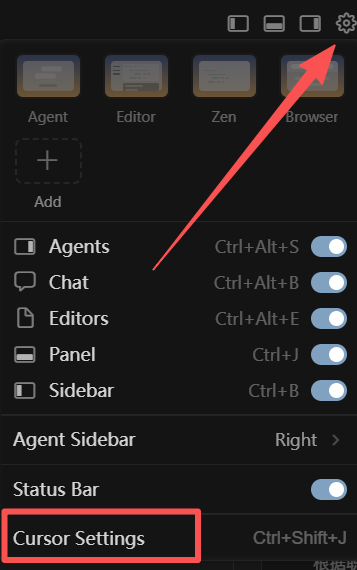
打开设置
点击右上角齿轮图标 → Cursor Settings(或按 Ctrl+Shift+J)
进入 Models 页面
在设置页左侧菜单点击 Models,然后配置 API Key 和 Override URL。
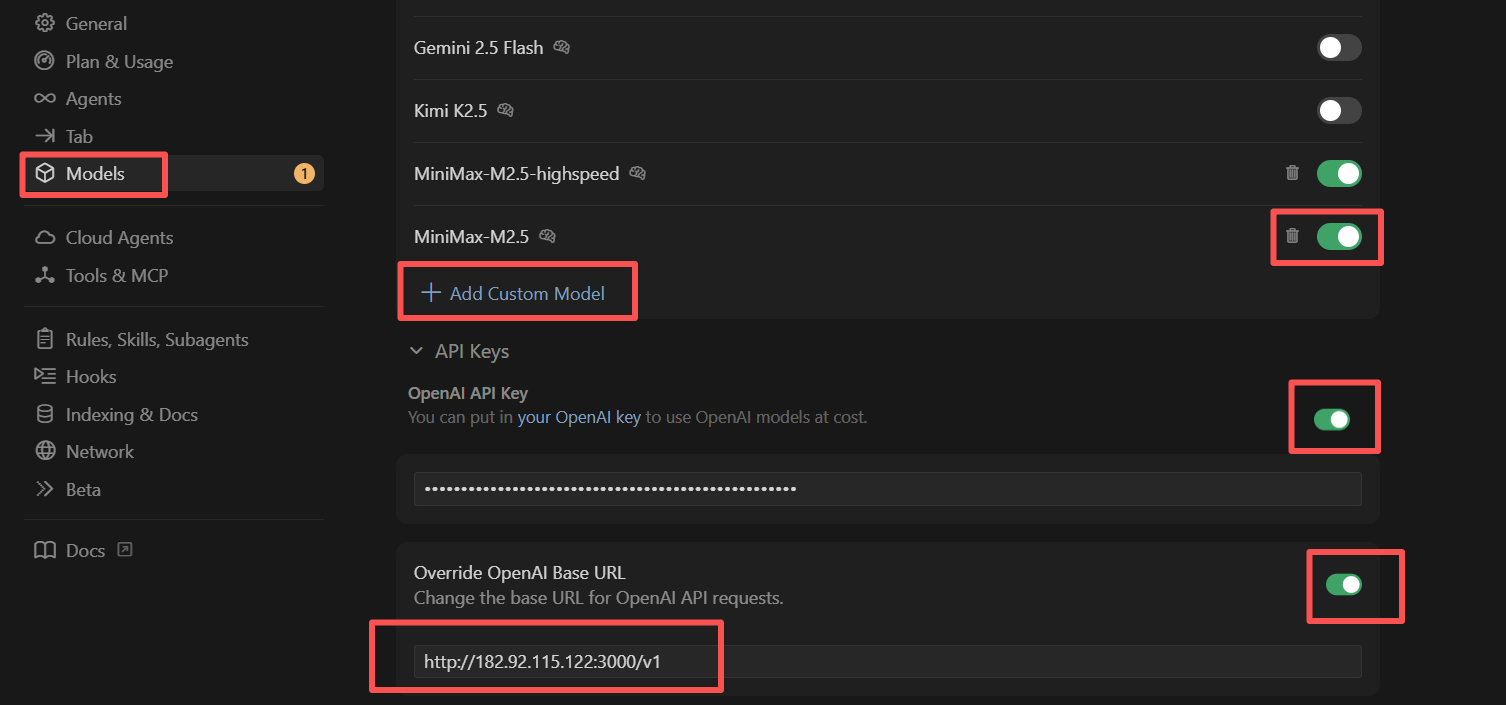
配置 OpenAI API Key
在 Models 页面找到 OpenAI API Key 输入框,填入信息:
您的 API 密钥 (sk-...)http://model.imfan.top/v13添加模型
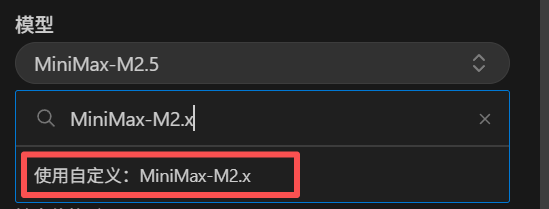
添加自定义模型
在 Models 页面下方的模型列表区域,点击 + Add model,输入模型名称(如 [{modelName}]),按回车添加。
常用模型名称
| 模型 | 名称 |
|---|---|
| MiniMax-M2.5 | MiniMax-M2.5 |
| MiniMax-M2.5 高速版 | MiniMax-M2.5-highspeed |
| GLM-5.1 | glm-5.1 |
| GLM-4.7 | glm-4.7 |
若旧截图仍标为 glm-5,请改为 glm-5.1。
4使用方式
AI 对话(Chat)
按 Ctrl+L(Mac: Cmd+L)打开 AI 对话面板,选择上面配置好的模型,即可对话。
内联编辑(Inline Edit)
选中代码后按 Ctrl+K(Mac: Cmd+K),输入修改指令,AI 直接在编辑器中修改代码。
Agent 模式
在 Chat 面板中切换到 Agent 模式,AI 可以自主搜索代码、编辑多个文件、运行命令,适合复杂任务。
代码补全(Tab)
编写代码时 AI 会自动给出补全建议,按 Tab 接受。
常见问题
1安装插件
- 打开 VS Code
- 扩展商店搜索
Roo Code - 点击安装
2配置 API
打开 Roo Code 设置
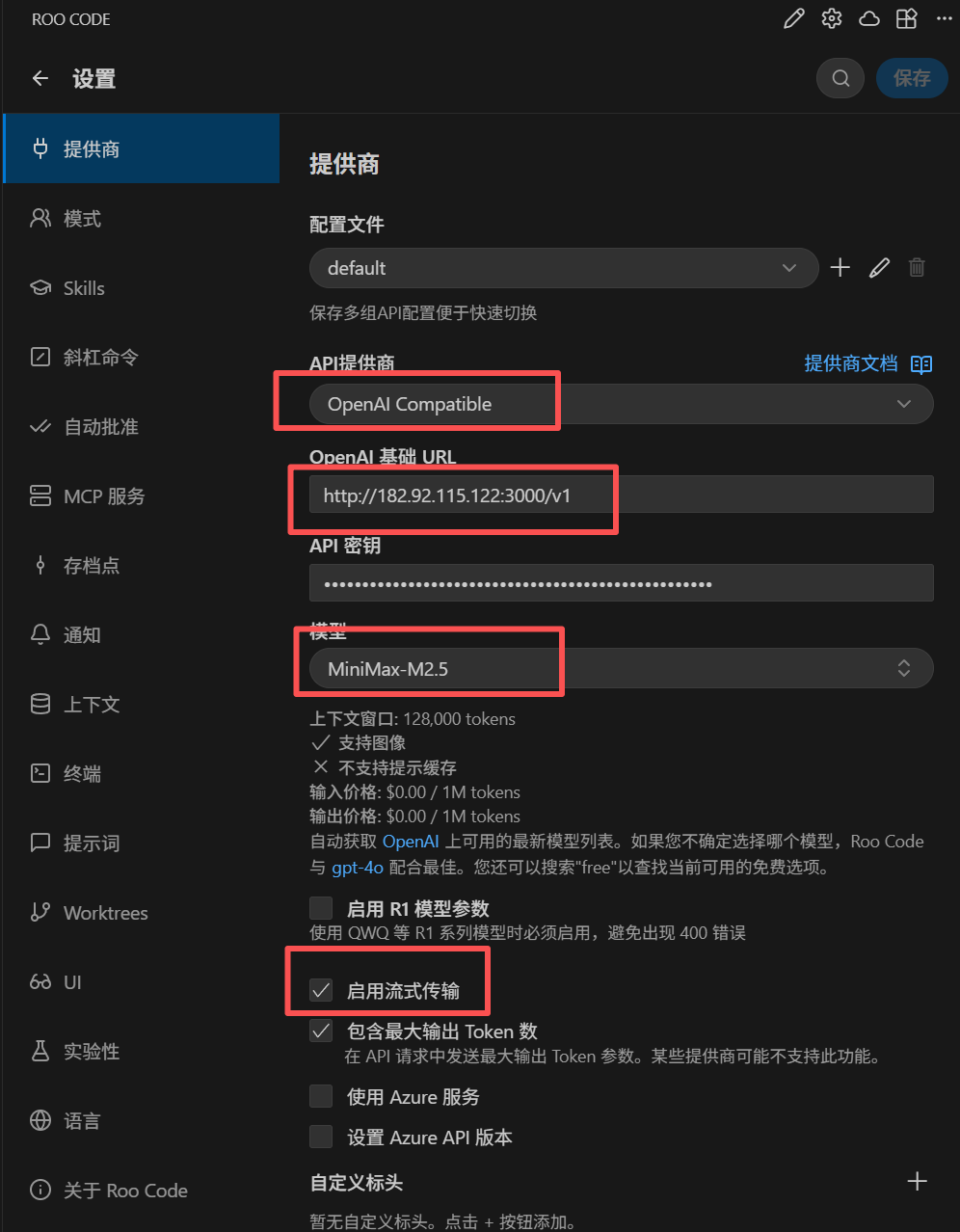
VS Code 侧边栏 → 点击 Roo Code 图标 → 点击顶部 齿轮图标(设置)→ 进入「提供商」页面
填写配置信息
OpenAI Compatiblehttp://model.imfan.top/v1您的 API 密钥 (sk-...)模型名称(需与服务端一致)/v1 结尾!不加会导致 chat content is empty 或 404 错误。
勾选选项并保存
配置示例(红框为关键配置项,请对照填写)
3常用模型名称
模型名区分大小写,必须与服务端配置的名称完全一致。可访问 http://model.imfan.top/v1/models 查看服务端支持的模型列表。
| 模型 | 名称 |
|---|---|
| MiniMax-M2.5 | MiniMax-M2.5 |
| MiniMax-M2.5 高速版 | MiniMax-M2.5-highspeed |
| GLM-5.1 | glm-5.1 |
| GLM-4.7 | glm-4.7 |
旧版教程可能写 glm-5,请手动改为 glm-5.1。
4测试验证
在 Roo Code 中测试
在 Roo Code 对话框输入 hello,收到正常回复即配置成功。
命令行快速验证(可选)
如果 Roo Code 报错,可用命令行测试服务是否正常:
$body = '{"model":"MiniMax-M2.5","messages":[{"role":"user","content":"hello"}],"max_tokens":100}'
$r = Invoke-WebRequest -Uri "http://model.imfan.top/v1/chat/completions" `
  -Method POST `
  -Headers @{"Authorization"="Bearer 您的API密钥"} `
  -ContentType "application/json" `
  -Body $body -SkipHttpErrorCheck
Write-Output "Status: $($r.StatusCode)"
Write-Output $r.Contentcurl http://model.imfan.top/v1/chat/completions \
-H "Authorization: Bearer 您的API密钥" \
-H "Content-Type: application/json" \
-d '{"model":"MiniMax-M2.5","messages":[{"role":"user","content":"hello"}],"max_tokens":100}'返回 200 且包含 choices 字段即为正常。若命令行也报错,说明问题出在服务端而非 Roo Code。
常见问题
1安装插件
- 打开 VS Code 或 Cursor
- 扩展商店搜索
Cline - 点击安装,安装后侧边栏出现 Cline 图标
2配置 API
打开 Cline 设置
侧边栏点击 Cline 图标 → 点击顶部 齿轮图标(设置)进入 API Configuration 页面
选择 API Provider → OpenAI Compatible,填写配置
OpenAI Compatiblehttp://model.imfan.top/v1您的 API 密钥 (sk-...)[{modelName}]/v1 结尾!如下图箭头所示,不加 /v1 会导致请求失败。
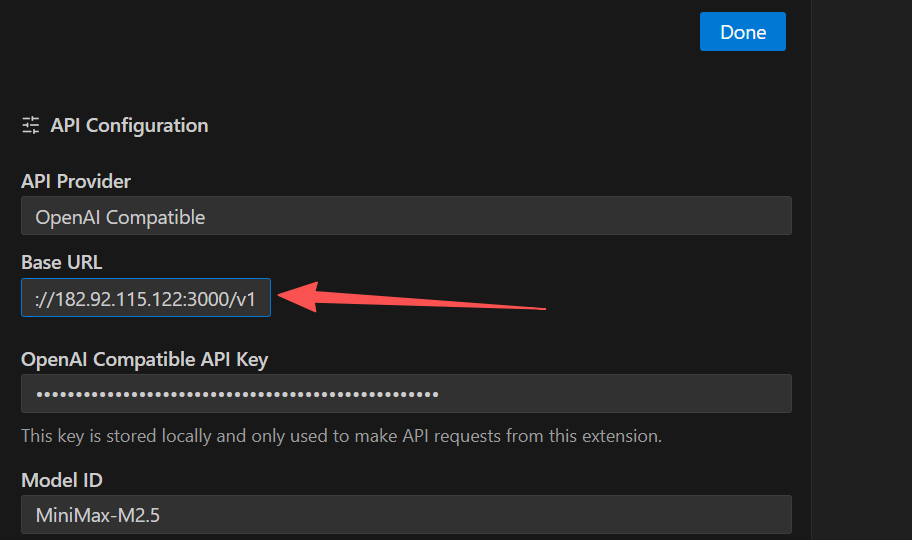
点击 Done 保存
配置完成后点击右上角 Done 按钮保存,即可开始使用。
3常用模型名称
| 模型 | 名称 |
|---|---|
| MiniMax-M2.5 | MiniMax-M2.5 |
| MiniMax-M2.5 高速版 | MiniMax-M2.5-highspeed |
| GLM-5.1 | glm-5.1 |
| GLM-4.7 | glm-4.7 |
旧版教程可能写 glm-5,请手动改为 glm-5.1。
常见问题
本站支持两种编程助手 MCP,配置方式与变量名完全不同。请先点选下方卡片切换对应教程。
后台需 MiniMax 类型渠道,模型包含 coding-plan-vlm、coding-plan-search。MINIMAX_API_HOST 填本站根地址,不要加 /v1。
1前置准备:安装 uvx
MCP 服务端通过 uvx 运行,需要先安装 uv:
powershell -ExecutionPolicy ByPass -c "irm https://astral.sh/uv/install.ps1 | iex"
curl -LsSf https://astral.sh/uv/install.sh | sh
验证安装:
uvx --version
spawn uvx ENOENT,需要使用 uvx 的绝对路径。运行 where uvx(Windows)或 which uvx(Mac/Linux)获取路径,替换配置中的 uvx。
2提供的工具
| 工具名称 | 功能 | 说明 |
|---|---|---|
web_search | 联网搜索 | 搜索实时网页信息,返回标题、链接、摘要 |
understand_image | 图片理解 | 分析图片内容,支持 JPEG/PNG/WebP(最大 20MB) |
3配置 MCP(选择你的工具)
编辑配置文件 ~/.config/opencode/opencode.jsonc(Windows: C:\Users\用户名\.config\opencode\opencode.jsonc),在 JSON 中添加 mcp 字段:
{
  "mcp": {
    "MiniMax": {
      "type": "local",
      "command": ["uvx", "minimax-coding-plan-mcp"],
      "environment": {
        "MINIMAX_API_KEY": "您的API密钥",
        "MINIMAX_API_HOST": "http://model.imfan.top"
      },
      "enabled": true
    }
  }
}MINIMAX_API_HOST 不需要加 /v1,直接填基础地址即可。mcp 字段与 provider 字段同级。
保存后重启 OpenCode,输入 /mcp 查看连接状态,显示 MiniMax connected 即配置成功。
打开 Cursor Settings → Tools & Integrations → MCP → Add new global MCP server,在打开的 mcp.json 中填入:
{
  "mcpServers": {
    "MiniMax": {
      "command": "uvx",
      "args": ["minimax-coding-plan-mcp"],
      "env": {
        "MINIMAX_API_KEY": "您的API密钥",
        "MINIMAX_API_HOST": "http://model.imfan.top"
      }
    }
  }
}保存后回到 MCP 页面,MiniMax 应显示为绿色(已连接)。如未自动刷新,重启 Cursor。
方式一:一键安装(在终端运行)
claude mcp add MiniMax uvx minimax-coding-plan-mcp -s user -e MINIMAX_API_KEY=您的API密钥 MINIMAX_API_HOST=http://model.imfan.top
方式二:手动编辑 ~/.claude.json
{
  "mcpServers": {
    "MiniMax": {
      "command": "uvx",
      "args": ["minimax-coding-plan-mcp"],
      "env": {
        "MINIMAX_API_KEY": "您的API密钥",
        "MINIMAX_API_HOST": "http://model.imfan.top"
      }
    }
  }
}配置后输入 /mcp 验证,能看到 web_search 和 understand_image 即为成功。
4使用方式
联网搜索
直接让 AI 搜索即可,AI 会自动调用 web_search 工具。
图片理解
提供图片路径或 URL,AI 会自动调用 understand_image 工具分析图片。
常见问题(MiniMax MCP)
@z_ai/mcp-server)说明见 智谱官方文档。经本站中转:后台配置智谱 zhipu_4v 渠道;下方 Z_AI_API_KEY 填本站令牌,Z_AI_BASE_URL 填 http://你的域名/v1/(注意末尾 /)。
客户端配置
在 OpenCode 配置中增加 MCP(字段名以你使用的 OpenCode 版本为准),示例:
{
  "mcp": {
    "zai-mcp-server": {
      "type": "local",
      "command": ["npx", "-y", "@z_ai/mcp-server@latest"],
      "environment": {
        "Z_AI_API_KEY": "您的API密钥",
        "Z_AI_BASE_URL": "http://model.imfan.top/v1/"
      },
      "enabled": true
    }
  }
}在 Cursor 的 mcp.json 中:
{
  "mcpServers": {
    "zai-mcp-server": {
      "command": "npx",
      "args": ["-y", "@z_ai/mcp-server@latest"],
      "env": {
        "Z_AI_API_KEY": "您的API密钥",
        "Z_AI_BASE_URL": "http://model.imfan.top/v1/"
      }
    }
  }
}方式一:命令行添加
claude mcp add zai-mcp-server --env Z_AI_API_KEY=您的API密钥 --env Z_AI_BASE_URL=http://model.imfan.top/v1/ -- npx -y "@z_ai/mcp-server@latest"
方式二:手动编辑 项目或用户目录下的 .claude.json
{
  "mcpServers": {
    "zai-mcp-server": {
      "type": "stdio",
      "command": "npx",
      "args": ["-y", "@z_ai/mcp-server@latest"],
      "env": {
        "Z_AI_API_KEY": "您的API密钥",
        "Z_AI_BASE_URL": "http://model.imfan.top/v1/"
      }
    }
  }
}配置后重启 Claude Code,将图片放在项目目录下,用对话说明文件路径即可测试。
功能概览
14+
预置音色
8
语音模型
MP3
音频下载
POST /v1/audio/speech 接入常见问题
相关链接
秘钥激活Tutorial